Cách cài đặt VietBoost thủ công bằng file ZIP khi chưa có trên Chrome Web Store
Hướng dẫn từng bước tải gói ZIP chính thức từ VietBoost, giải nén, bật Developer mode, dùng Load unpacked, ghim extension, đăng nhập và xử lý các lỗi cài đặt thường gặp.
Tóm tắt nhanh: Trong thời gian VietBoost chưa thể cài trực tiếp qua Chrome Web Store, bạn vẫn có thể sử dụng extension bằng gói ZIP chính thức trên trang tải VietBoost. Quy trình gồm sáu thao tác chính: tải file ZIP, giải nén toàn bộ, mở chrome://extensions, bật Developer mode, chọn Load unpacked và trỏ tới thư mục chứa manifest.json, sau đó ghim biểu tượng VietBoost lên thanh công cụ. Nếu chọn đúng thư mục, toàn bộ quá trình thường chỉ mất vài phút.
Bài hướng dẫn này dành cho người dùng Google Chrome trên máy tính Windows, macOS hoặc Linux. Bạn không cần biết lập trình, không cần mở terminal, không cần Chrome DevTools và không cần chỉnh sửa bất kỳ file nào của extension. Điểm quan trọng nhất là chỉ tải gói cài đặt từ trang tải VietBoost chính thức, giải nén đúng cách và giữ thư mục extension ở một vị trí ổn định sau khi cài.
Vì sao VietBoost hiện cần cài thủ công?
Chrome Web Store là phương thức phân phối thuận tiện nhất vì Chrome có thể quản lý cài đặt, kiểm tra cập nhật và giúp người dùng chuyển extension giữa các thiết bị. Tuy nhiên, trong giai đoạn listing chính thức chưa khả dụng, VietBoost cung cấp gói extension dạng ZIP để người dùng cài bằng cơ chế Load unpacked có sẵn trong Chrome desktop.
Cài thủ công không có nghĩa là bạn phải biên dịch mã nguồn hoặc sửa cấu hình. Gói ZIP đã chứa bản build cần thiết. Bạn chỉ giải nén rồi chỉ cho Chrome biết thư mục extension nằm ở đâu. Chrome sẽ đọc tệp manifest.json ở thư mục gốc để nhận diện tên, phiên bản, biểu tượng, quyền cần thiết, popup, side panel và các thành phần chạy nền.
Vì đây là phương thức cài ngoài Chrome Web Store, nguồn tải quan trọng hơn bình thường. Không dùng file được gửi lại qua nhóm chat, website mirror, kho chia sẻ extension hoặc bản ZIP đã bị người khác chỉnh sửa. Khi listing Chrome Web Store chính thức được phát hành, VietBoost sẽ cập nhật thông tin tại Changelog và trang tải extension.
Trước khi cài: kiểm tra nhanh thiết bị và quyền truy cập
Hãy dành một phút kiểm tra các điều kiện dưới đây để tránh dừng giữa chừng:
- Google Chrome trên máy tính: hướng dẫn này áp dụng cho Chrome desktop. Chrome trên điện thoại không cung cấp cùng quy trình
chrome://extensionsvà Load unpacked. - Công cụ giải nén ZIP: Windows, macOS và phần lớn bản Linux đều có sẵn. 7-Zip hoặc WinRAR chỉ là lựa chọn bổ sung.
- Quyền bật Developer mode: máy cá nhân thường cho phép. Máy do công ty hoặc trường học quản lý có thể chặn bằng chính sách.
- Một thư mục cố định: Chrome tiếp tục đọc extension từ thư mục đã chọn. Không nên để bản giải nén trong thư mục tạm rồi xóa hoặc di chuyển.
- Kết nối mạng ổn định: cần thiết để tải ZIP, đăng nhập VietBoost và lấy entitlement từ server.
Bạn có thể tạo sẵn thư mục như Documents/VietBoost Extension hoặc D:\Apps\VietBoost. Cách này giúp việc cập nhật và xử lý lỗi sau này dễ hơn so với để extension lẫn trong Downloads.
Bước 1: Tải gói ZIP VietBoost từ nguồn chính thức
Mở trang tải extension VietBoost. Đây phải là điểm bắt đầu của quy trình. Trang tải sẽ cung cấp gói phát hành hiện hành phù hợp với phương thức cài thủ công. Không sử dụng kết quả tìm kiếm hoặc liên kết tải lại nếu bạn không thể xác minh chúng thuộc hệ thống VietBoost.
Sau khi bấm tải, Chrome thường lưu file trong thư mục Downloads. Tên file có thể chứa tên VietBoost và số phiên bản. Vì tên có thể thay đổi theo release, bài hướng dẫn không cố định một filename cụ thể. Hãy kiểm tra ba dấu hiệu:
- file vừa được tải từ trang VietBoost;
- đuôi file là
.zip; - thời gian tải khớp với thao tác vừa thực hiện.
Nếu Chrome hoặc phần mềm bảo mật hiển thị cảnh báo, hãy kiểm tra URL nguồn trước khi chọn giữ file. Không tắt toàn bộ antivirus chỉ để tải extension. Nếu gói chính thức liên tục bị chặn, thử tải lại hoặc gửi ảnh lỗi qua trang hỗ trợ VietBoost.
Bước 2: Giải nén toàn bộ file ZIP
Nút Load unpacked của Chrome không nhận trực tiếp file ZIP. Bạn phải giải nén toàn bộ thành một thư mục bình thường.
Trên Windows
- Mở thư mục Downloads.
- Nhấp chuột phải vào file ZIP VietBoost.
- Chọn Extract All… hoặc Giải nén tất cả.
- Chọn vị trí cố định đã chuẩn bị.
- Bấm Extract và chờ hoàn tất.
Trên macOS
Nhấp đúp vào file ZIP trong Finder. macOS sẽ tạo thư mục giải nén cạnh file gốc. Nên di chuyển thư mục đó sang Documents hoặc một vị trí ổn định trước khi nạp vào Chrome.
Trên Linux
Dùng lệnh Extract Here trong trình quản lý file hoặc công cụ ZIP quen thuộc. Kết quả cuối cùng phải là một thư mục chứa đầy đủ các thành phần của extension.
Không kéo riêng vài file ra khỏi ZIP, không xóa thư mục con, không đổi tên file bên trong và không trộn file của hai phiên bản. Extension được build với cấu trúc cụ thể; thiếu một bundle JavaScript, trang HTML, icon hoặc asset có thể khiến Chrome báo lỗi.
Bước 3: Tìm đúng thư mục chứa manifest.json
Đây là bước người dùng dễ chọn nhầm nhất. Thư mục được chọn trong Chrome phải chứa tệp manifest.json ngay ở cấp gốc. Chrome dùng tệp này như hồ sơ nhận dạng của extension.
Sau khi giải nén, mở thư mục VietBoost và kiểm tra cấu trúc. Nó có thể gần giống:
vietboost-extension/
├── manifest.json
├── popup.html
├── sidepanel.html
├── assets/
├── chunks/
└── icon/
Tên các tệp phụ có thể thay đổi giữa các bản build. Điều cần xác nhận là bạn nhìn thấy manifest.json trong thư mục sẽ chọn.
Một số công cụ giải nén tạo hai lớp thư mục trùng tên:
vietboost-extension/
└── vietboost-extension/
    ├── manifest.json
    └── ...
Trong trường hợp này, hãy chọn lớp thư mục trong cùng. Nếu chọn thư mục cha, Chrome thường báo Manifest file is missing or unreadable.
Bước 4: Mở trang quản lý extension của Chrome
Mở một tab mới trong Chrome, nhập chính xác địa chỉ dưới đây vào thanh địa chỉ rồi nhấn Enter:
chrome://extensionsWebsite thông thường không thể tạo liên kết bấm trực tiếp tới địa chỉ chrome://, vì vậy bạn cần tự nhập hoặc sao chép. Cách khác là mở menu hình mảnh ghép Extensions rồi chọn Manage extensions.
Trang quản lý hiển thị toàn bộ extension đã cài, trạng thái bật/tắt, Details, Remove, Errors và các công cụ dành cho Developer mode. Nếu giao diện Chrome dùng tiếng Việt, nhãn có thể là “Tiện ích”, “Quản lý tiện ích”, “Chế độ dành cho nhà phát triển” và “Tải tiện ích đã giải nén”. Chức năng vẫn tương đương.
Bước 5: Bật Developer mode
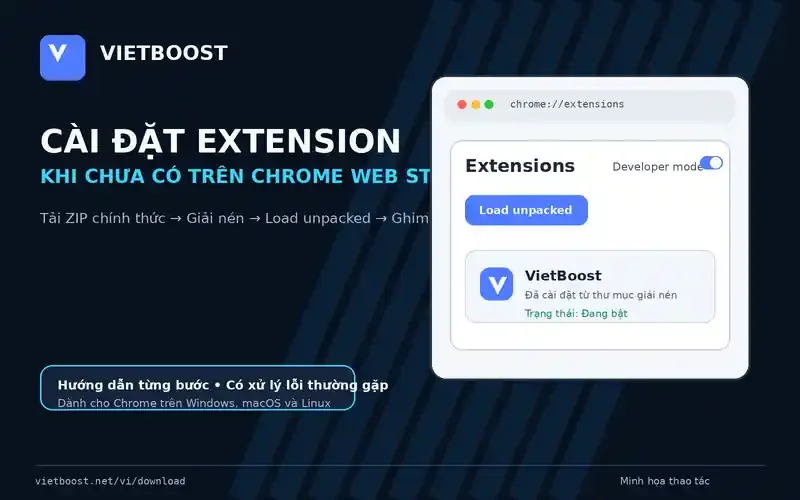
Ở khu vực phía trên bên phải trang chrome://extensions, bật công tắc Developer mode. Sau khi bật, Chrome sẽ hiển thị thêm các nút, trong đó có Load unpacked.
Developer mode ở đây chỉ là chế độ quản lý extension. Bạn không cần bật chế độ nhà phát triển của Windows hoặc macOS, không cần mở DevTools, không phải cài Node.js và không phải chạy lệnh.
Nếu không thấy công tắc hoặc nút Load unpacked, kiểm tra xem Chrome có dòng Managed by your organization hay không. Trình duyệt trên máy công ty, trường học hoặc thiết bị chịu policy quản trị có thể chặn extension unpacked. Khi đó, hãy dùng máy cá nhân hoặc liên hệ quản trị viên; VietBoost không thể vượt qua chính sách của tổ chức.
Bước 6: Chọn Load unpacked và nạp VietBoost
- Bấm Load unpacked.
- Hộp thoại chọn thư mục của hệ điều hành sẽ mở.
- Đi tới vị trí đã giải nén VietBoost.
- Mở thư mục và xác nhận có
manifest.json. - Chọn thư mục đó.
- Bấm Select Folder, Open hoặc nút tương đương.
Nếu chọn đúng, thẻ VietBoost sẽ xuất hiện trên trang Extensions. Thẻ thường hiển thị tên, biểu tượng, phiên bản, ID extension, công tắc bật/tắt, nút Details, Remove và Reload. Hãy bảo đảm công tắc đang bật.
Nếu Chrome báo thiếu manifest, không cần tải một file khác ngay. Trước tiên hãy quay lại bước 3 và kiểm tra xem bạn có chọn thư mục cha hay chọn nhầm chính file ZIP hay không.
Bước 7: Ghim biểu tượng VietBoost lên thanh công cụ
Extension đã cài nhưng biểu tượng có thể chưa xuất hiện cạnh thanh địa chỉ. Bấm biểu tượng mảnh ghép Extensions, tìm VietBoost rồi bật biểu tượng ghim.
Sau khi ghim, bạn có thể mở VietBoost nhanh hơn khi đang xem nội dung trên một nền tảng được hỗ trợ. Popup sẽ thực hiện quét media và hiển thị hành động phù hợp với entitlement hiện tại.
Nếu không thấy VietBoost trong menu Extensions, quay lại chrome://extensions và kiểm tra:
- thẻ VietBoost có tồn tại không;
- công tắc có đang bật không;
- có cảnh báo màu đỏ hoặc nút Errors không;
- thư mục extension có bị di chuyển, đổi tên hoặc xóa không.
Bước 8: Mở VietBoost lần đầu và liên kết tài khoản
Bấm biểu tượng VietBoost đã ghim. Ở lần sử dụng đầu tiên, extension có thể yêu cầu bạn đăng nhập hoặc hoàn tất liên kết với website để nhận đúng entitlement. Quyền được giải quyết ở server; extension không tự mở tính năng chỉ dựa trên tên tier hiển thị.
- Guest: hiện có quyền tải RedNote miễn phí theo entitlement production đang hoạt động.
- User đã đăng nhập và liên kết extension: có thể dùng những social adapter đang được VietBoost hỗ trợ và được admin bật, cùng khả năng tải hoặc chuyển đổi được entitlement cho phép. Hãy xem trang nền tảng được hỗ trợ vì trạng thái có thể thay đổi.
- VIP đang hoạt động: có quyền dùng VietBoost AI phía server và các tính năng premium, mới hoặc thử nghiệm đã được bật. Người dùng không phải nhập API key OpenAI, Gemini hoặc DeepSeek vào extension.
Nếu đăng nhập xong nhưng quyền chưa cập nhật, đóng popup, mở lại extension, dùng reconnect nếu giao diện cung cấp hoặc reload VietBoost tại chrome://extensions.
Kiểm tra VietBoost đã cài đúng hay chưa
Đừng chỉ dựa vào việc thẻ extension xuất hiện. Hãy thực hiện bài kiểm tra ngắn:
- Mở một nền tảng đang được liệt kê tại Supported Platforms.
- Chọn một bài đăng công khai có hình ảnh hoặc video.
- Bấm biểu tượng VietBoost.
- Kiểm tra extension có nhận diện đúng nền tảng và bắt đầu quét không.
- Nếu tab social đã mở trước khi cài, reload tab một lần để content script được nạp.
Không phải mọi URL trên cùng một domain đều có media có thể nhận diện. Trang chủ, màn hình đăng nhập, nội dung private, quảng cáo, livestream hoặc bài bị giới hạn khu vực có thể không trả kết quả. Hãy thử một bài công khai thông thường trước khi kết luận extension lỗi.
Chrome yêu cầu những quyền gì và nên kiểm tra ở đâu?
Khi dùng extension, bạn nên hiểu quyền ở mức chức năng thay vì bỏ qua hoàn toàn. VietBoost cần quyền liên quan đến tải file, lưu cài đặt, mở popup hoặc side panel, chạy content script trên các nền tảng được hỗ trợ và liên kết tài khoản. Quyền thực tế được thể hiện trong manifest của bản build.
Bạn có thể mở Details trên thẻ VietBoost trong chrome://extensions để xem quyền, quyền truy cập website, trạng thái bật/tắt và các tùy chọn liên quan. Không sửa manifest để bớt hoặc thêm quyền vì có thể làm hỏng extension và không thay đổi entitlement phía server.
Nếu một bản ZIP không rõ nguồn yêu cầu quyền khác thường hoặc hiển thị tên extension không đúng VietBoost, hãy xóa ngay và tải lại từ trang chính thức.
Cách cập nhật VietBoost khi đang cài bằng ZIP
Bản cài unpacked không tự cập nhật qua Chrome Web Store. Khi có phiên bản mới, kiểm tra Changelog hoặc trang tải.
- Hoàn tất hoặc hủy tác vụ tải đang chạy.
- Tải ZIP mới từ VietBoost.
- Sao lưu thư mục cũ nếu muốn có phương án quay lại.
- Giải nén toàn bộ bản mới.
- Thay toàn bộ nội dung build cũ theo hướng dẫn phát hành, hoặc chọn thư mục bản mới.
- Mở
chrome://extensions. - Bấm biểu tượng Reload trên thẻ VietBoost.
- Reload các tab social đang mở.
Không chép lẻ vài file từ bản mới sang bản cũ. Việc trộn bundle của hai phiên bản có thể làm giao diện mở được nhưng một số chức năng lỗi khó nhận biết.
Cách gỡ VietBoost hoặc cài lại sạch
Khi cần cài lại, mở chrome://extensions, tìm VietBoost và chọn Remove. Sau đó:
- Đóng các tab đang dùng VietBoost.
- Xóa thư mục build cũ nếu chắc chắn không cần quay lại.
- Tải một ZIP mới từ VietBoost.
- Giải nén vào thư mục cố định.
- Dùng Load unpacked để nạp lại.
Gỡ extension khỏi Chrome không đồng nghĩa xóa tài khoản VietBoost. Các yêu cầu về dữ liệu tài khoản cần được thực hiện theo chính sách quyền riêng tư và công cụ tài khoản tương ứng.
Những lỗi cài đặt thường gặp và cách xử lý
1. Manifest file is missing or unreadable
Nguyên nhân: chọn file ZIP, chọn thư mục cha, giải nén chưa hoàn tất hoặc tệp manifest không nằm ở cấp gốc.
Cách xử lý: mở thư mục, tìm manifest.json rồi Load unpacked đúng thư mục chứa tệp đó.
2. Failed to load extension
Nguyên nhân có thể: file tải chưa hoàn tất, ZIP hỏng, phần mềm bảo mật đã cách ly một thành phần, giải nén thiếu file hoặc cấu trúc bị chỉnh sửa.
Cách xử lý: xóa thư mục lỗi, tải lại từ VietBoost, giải nén toàn bộ bằng công cụ mặc định và không sửa file.
3. Không có nút Load unpacked
Nguyên nhân: Developer mode chưa bật hoặc Chrome chịu policy quản trị.
Cách xử lý: bật Developer mode. Nếu trình duyệt được quản lý và nút vẫn không xuất hiện, dùng thiết bị cá nhân hoặc liên hệ admin.
4. Extension xuất hiện nhưng không mở
Kiểm tra công tắc, nút Errors, phiên bản Chrome và đường dẫn thư mục. Nếu thư mục bị đổi tên, di chuyển hoặc xóa, Chrome không còn đọc được extension. Đưa thư mục về vị trí cũ hoặc Load unpacked lại.
5. VietBoost không nhận diện trang đang mở
Reload tab sau khi cài, kiểm tra URL thuộc nền tảng đang hỗ trợ, bảo đảm bài đăng public và extension đang bật. Nếu nền tảng yêu cầu đăng nhập, đăng nhập vào chính nền tảng trong Chrome.
6. Đã đăng nhập nhưng chưa mở đúng quyền tải
Đóng rồi mở lại popup, reconnect tài khoản hoặc reload extension. Quyền phụ thuộc entitlement và adapter server đang bật, không phụ thuộc vào việc sửa manifest ở máy.
7. Chrome hiển thị cảnh báo Developer mode extension
Đây là dấu hiệu extension đang được nạp ngoài Chrome Web Store. Chỉ tiếp tục sử dụng khi gói được tải trực tiếp từ VietBoost và không bị chỉnh sửa. Khi listing Store khả dụng, chuyển sang bản Store để có quy trình cập nhật thuận tiện hơn.
8. Sau cập nhật, VietBoost vẫn hiển thị phiên bản cũ
Bấm Reload trên thẻ extension, đóng và mở lại popup, rồi kiểm tra phiên bản trong Details. Nếu vẫn cũ, có thể Chrome đang đọc thư mục build trước đó. Gỡ thẻ cũ và Load unpacked đúng thư mục bản mới.
9. Extension bị lỗi sau khi thư mục được đồng bộ qua cloud
Một số công cụ đồng bộ có thể tạo file placeholder hoặc thay đổi trạng thái file. Nên lưu thư mục extension ở vị trí local ổn định, không dùng thư mục tạm hoặc nơi có cơ chế dọn tự động.
Những điều tuyệt đối không nên làm
- Không tải VietBoost từ website chia sẻ extension không rõ nguồn.
- Không sử dụng bản ZIP đã được repack hoặc chỉnh sửa.
- Không xóa hoặc di chuyển thư mục sau khi Load unpacked.
- Không sửa
manifest.jsonđể cố mở tính năng hoặc nền tảng. - Không tắt toàn bộ cơ chế bảo mật của Chrome hoặc hệ điều hành.
- Không nhập API key AI vào extension theo hướng dẫn không chính thức. VietBoost VIP AI được quản lý phía server.
- Không dùng extension để vi phạm bản quyền, quyền riêng tư hoặc điều khoản nền tảng.
Câu hỏi thường gặp
Cài VietBoost bằng ZIP có cần biết lập trình không?
Không. Bạn chỉ tải file, giải nén, bật Developer mode và chọn thư mục chứa manifest.json.
Tại sao không thể chọn thẳng file ZIP?
Load unpacked cần đọc trực tiếp manifest và asset trong một thư mục đã giải nén.
Có thể xóa file ZIP sau khi cài không?
Có, sau khi đã giải nén và xác nhận extension hoạt động. Không được xóa thư mục giải nén mà Chrome đang sử dụng.
Có thể đổi vị trí thư mục extension không?
Có, nhưng sau khi đổi bạn phải Load unpacked lại từ vị trí mới.
Cài thủ công có tự cập nhật không?
Không. Bạn cần theo dõi Changelog, tải bản mới và reload thủ công.
Guest có dùng được VietBoost không?
Có. Guest hiện có entitlement tải RedNote miễn phí. Đăng nhập và liên kết extension để sử dụng các adapter đa nền tảng đang được bật.
VietBoost có yêu cầu người dùng nhập API key AI không?
Không. VietBoost AI dành cho VIP sử dụng kiến trúc server-managed; provider credentials không được đưa vào extension.
Tại sao máy công ty không có Load unpacked?
Chrome do tổ chức quản lý có thể chặn extension unpacked bằng policy. Đây là quyền kiểm soát của quản trị viên.
Có thể cài trên Edge hoặc trình duyệt Chromium khác không?
Bài này chỉ xác nhận quy trình cho Google Chrome. Một số trình duyệt Chromium có cơ chế tương tự, nhưng giao diện, policy và mức tương thích có thể khác; không nên coi hướng dẫn Chrome là cam kết hỗ trợ cho mọi trình duyệt.
Nguồn hướng dẫn đối chiếu
- Chrome for Developers: nạp, ghim và reload một unpacked extension.
- Chrome Enterprise Help: Developer mode và Load unpacked.
- Chrome for Developers: phương thức phân phối extension và lưu ý với mã unpacked.
- Google Chrome Help: cài đặt, quản lý và ghim extension.
Bắt đầu cài VietBoost
Hãy tạo một thư mục cố định, tải đúng gói ZIP chính thức và thực hiện tuần tự từng bước. Khi gặp lỗi, đừng chỉnh sửa build; trước tiên hãy kiểm tra thư mục chứa manifest.json và tải lại gói sạch.
Tải gói extension VietBoost chính thức và bắt đầu cài thủ công. Sau khi cài, xem tiếp tài liệu sử dụng, các nền tảng đang được hỗ trợ và FAQ VietBoost.